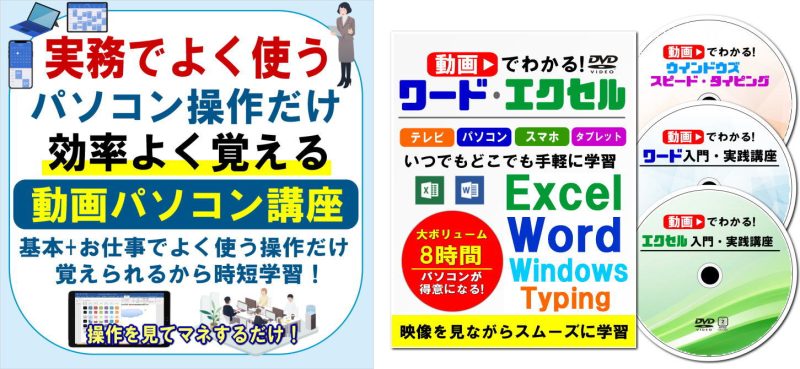
ワードとエクセルの操作を覚えることは、業務にどんな影響を与えるか考えたことはありますか?簡単な操作で、業務が効率的に進むことができますよね。この記事では、初心者からビジネスパーソンまで、動画で解説します。
実務でよく使う操作だけ覚える!動画で分かる!ワード・エクセル

スムーズにパソコンスキルを向上させたい方々へ。実務に直接役立つ内容を中心に、重要なポイントを学べます。ワードとエクセルの世界を探検してみましょう!
主なポイント
- 実務で役立つ操作を動画形式で学べる
- 初心者にも分かりやすい内容
- 効率の良い業務のためのヒント
- ワードとエクセルそれぞれの特徴解説
- 実践的なスキルアップが可能
はじめに
ワードとエクセルは、ビジネスで欠かせないツールです。これらを使うことで、仕事の効率が大幅に上がります。新しく職場に戻る人にとって、パソコンスキルは大きなメリットです。
学習はとても重要です。これらのツールを上手に使うことで、仕事に自信を持って取り組むことができます。初心者には、動画学習が視覚的に学びやすいです。
ワード・エクセルの基本操作をマスターする
ワードとエクセルの基本を学ぶと、ビジネスで役立つようになります。まず、ワードで文書を作る方法を学びましょう。文字を入力し、フォーマットを変え、保存する方法を覚えれば、自信を持って作成できます。
エクセルでは、データの入力や表計算、関数の使い方が大切です。これで、数値を管理しやすくなり、仕事の効率が上がります。基本をしっかりマスターして、次のステップに進む準備をしましょう。
実務でよく使う操作だけ覚える!動画で分かる!ワード・エクセル
ビジネスで必要なスキルを早く学ぶため、実務でよく使う操作を覚えることが大切です。動画で学ぶ方法は、視覚的に理解しやすく、効率的に学べます。そうすると、業務に直結したスキルをすぐに使えるようになります。
ワードでは、基本的な機能やスタイルの使い方を動画で説明しています。これを学ぶことで、すぐに美しくなった文書を作れます。エクセルでは、数式の入力やデータ整理の方法を動画で学べます。これで、業務を速く進めることができます。
動画で学ぶことは、イメージを膨らませやすく、実践的なスキルを向上させるツールです。ビジネスシーンに合った例を学ぶことで、日々の業務がスムーズに進むようになります。
ワードの便利な機能
ワードには便利な機能がたくさんあります。スタイルの適用や表の作成が特に重要です。これらを簡単に使って、業務文書を作ることができます。
スタイルの適用方法
スタイルを適用すると、文書が一貫した感じになります。次の手順で簡単に適用できます。
- ワードを開いて対象の文書を見てください。
- 「ホーム」タブをクリックします。
- スタイルグループから好きなスタイルを選びます。
- 適用したいテキストを選ぶと、自動でスタイルが適用されます。
ワードの機能を使って、文書を効率的に整えることができます。
表の作成と編集
表を作ることは、データを整理し視覚的に見せるのに良い方法です。次のステップで表を作り、編集する方法を説明します。
- ワードの「挿入」タブを選びます。
- 「表」オプションで行数と列数を決めます。
- 表を挿入したら、セルにデータを入力します。
- スタイルを変えたい時は、表を選んで「デザイン」タブからスタイルを選びます。

エクセルの基本的な操作方法
エクセルを上手に使うためには、基本をしっかり学ぶことが大切です。まず、データをセルに入力する方法を覚えましょう。正確なデータ入力で、作業がスムーズに進みます。
数式入力も重要です。数式を使えば、計算を自動で行え、時間を節約できます。例えば、合計や平均を計算するときは、SUM関数やAVERAGE関数を使います。
セルの書式設定も大切です。適切なフォーマットで、データが見やすくなります。数字や通貨の表示を設定することで、情報の伝達が良くなります。
| 操作内容 | 具体例 | 効果 |
|---|---|---|
| データ入力 | セルに数字や文字を入力する | 効率的なデータ管理が実現する |
| 数式入力 | =SUM(A1:A10) | 自動計算による作業時間の短縮 |
| セルの書式設定 | 数字/通貨フォーマットの適用 | データの視認性を向上させる |
実践学習でスキルアップ
最近、オンラインコースや動画教材が多くの人に使われています。これらは、自分のペースで学べるため、忙しい人にも合っています。実践学習に特に強い点があります。
分からない部分を何度も復習できるのが大きな利点です。
オンラインコースの活用方法
オンラインコースを使うと、実務で必要なスキルを早く学べます。演習問題やテストが含まれているため、実践に重きが置かれています。
- 自分のスケジュールに合わせて受講可能
- 必要なトピックに集中できる
- 他の学習者との交流機会もある
動画教材のメリット
動画教材の利点は、視覚的に学べる点です。手本を見ながら学ぶことで、理解が深まります。特に、難しい操作を学ぶ際にはとても役立ちます。
- 繰り返し視聴が可能で復習に最適
- 音声解説があるため理解しやすい
- 実際の操作画面を確認できる

初心者向けにおすすめのトレーニング
ワードやエクセルを学び始める初心者には、適切なトレーニングが必要です。初心者向けの内容を提供することで、スキルを上手く向上させることができます。以下に、初心者向けのトレーニングリソースをいくつか紹介します。
- オンライン講座:多くのプラットフォームで、ワードやエクセルの基本が学べます。動画で説明されているので、視覚的に理解しやすいです。
- チュートリアル動画:YouTubeなどの動画共有サイトには、無料の教材がたくさんあります。手順が細かく解説されています。
- 書籍:初心者向けのワードやエクセル書籍もたくさんあります。具体的な事例が交えて示されているものが良いです。
- トレーニングセミナー:対面式やオンラインで行われるセミナーがあります。インストラクターの指導を受けながら学べます。
複雑な操作手順を簡単にする方法
複雑な操作手順は、混乱や時間の無駄を感じさせます。シンプル化は重要です。インターフェースの機能を理解し、効率的に活用できる部分を考えることが大切です。
以下の方法で操作手順を簡素化しましょう:
- 機能のショートカットを活用する:アプリケーションのショートカットキーを覚えることで、操作がスムーズになります。
- テンプレートの利用:よく使うフォーマットや文書をテンプレートとして保存し、再利用することで手間を省きます。
- マクロの活用:エクセルなどのアプリでは、マクロ機能を使うことで複雑な操作を自動化できます。
- フローチャートの作成:手順を視覚的に整理することで、どのアクションを行うべきかが一目でわかります。

業務効率を上げるショートカットキーの使い方
ショートカットキーを使うと、作業が速くなります。時間を節約し、ストレスも減ります。
よく使うショートカットキーを紹介します。これらを使うと、作業がもっと効率的になります。
| ショートカットキー | アプリケーション | 説明 |
|---|---|---|
| Ctrl + C | ワード、エクセル | 選択した内容をコピーする |
| Ctrl + V | ワード、エクセル | コピーした内容を貼り付ける |
| Ctrl + Z | ワード、エクセル | 直前の操作を取り消す |
| Ctrl + S | ワード、エクセル | 作業内容を保存する |
| Alt + F4 | 全アプリ | アプリを閉じる |
実力アップを目指すための学習ツール
スキルを上げるためには、さまざまな学習ツールが役立ちます。ワードやエクセルの使い方を速く学べるツールを見てみましょう。
動画教材はとても効果的です。視覚的に学べるので、難しい操作も簡単に理解できます。オンラインで、ワードやエクセルに関する多くの講座があります。自分のペースで学べます。
次に、学習アプリもいい選択肢です。これらのアプリでは、実践的な問題を解決することでスキルを身につけます。ワードやエクセルの基本操作を学べる機能が豊富です。

よくある操作ミスとその防止法
ワードやエクセルを使うとき、よくあるミスを知ることは大切です。これは仕事の効率を上げるのに役立ちます。ここでは、よくあるミスとその対策を紹介します。
- データの消失:データを間違って消してしまうことがあります。定期的にファイルを保存し、自動保存機能を使うことが大切です。
- 異なるフォーマットの混在:違うファイル形式で保存するとトラブルが起きます。使っているソフトウェアの推奨フォーマットを確認し、一貫した形式で保存しましょう。
- セルの編集ミス:エクセルではセルの内容を間違って変更することがあります。セルを編集する前に、内容をチェックし、変更履歴を利用することが大切です。
トラブルシューティングでは、問題の原因を特定することが重要です。多くの場合、不注意や不適切な操作が原因です。これらを改善することで、ミスを減らすことができます。
正しい操作方法を学び、トレーニングを受けることが大切です。周囲のサポートを得ながら、問題発生時の対処法を磨いましょう。
便利な機能を使いこなす
ワードやエクセルには便利な機能がたくさんあります。これらを使うことで、仕事を早く進めることができます。自動保存やテンプレートを使うと、時間を節約しながら正確な作業ができます。
自動保存機能の活用
自動保存は、データが失われる心配を少なくする大切な機能です。トラブルに備えて、設定をチェックしておくことが大切です。自動保存を設定する方法は以下の通りです:
- ワードまたはエクセルを開く
- 「ファイル」メニューから「オプション」を選択
- 「保存」タブをクリックし、自動保存の間隔を設定
この機能を使うと、安心して作業を続けられます。
テンプレートの利用法
テンプレートは、特定の形式やスタイルが設定された文書やシートです。これを使うことで、時間を大幅に節約できます。ワードやエクセルには、たくさんのテンプレートが用意されています。以下の手順で簡単に使えます:
- ワードまたはエクセルを開く
- 「新規作成」をクリックし、テンプレートを検索
- 好きなテンプレートを選んで文書を作成
動画で学習する際のポイント
動画学習は、視覚的に情報を吸収する良い方法です。効率的に学ぶためには、いくつかのポイントを覚えておきましょう。
まず、学習する動画を選ぶ前に、目標を立てましょう。目標を立てることで、学びに集中できます。
次に、学びたい内容を考えて、関連する動画を選びましょう。自分の学び方に合った動画を選ぶことが大切です。
実務で役立つワードとエクセルの連携技術
ワードとエクセルの連携は、仕事を効率的にする技術です。エクセルで作ったデータをワードに追加すると、レポートやプレゼンを作るのが簡単になります。これにより、手作りのデータ転記を省略し、時間を節約できます。
エクセルのグラフや表をワードにコピー&ペーストする方法があります。エクセルで数値を更新すると、ワード内の情報も自動的に更新されます。これで、リアルタイムでデータを管理できます。
ワードとエクセルの連携を活用する方法も重要です。例えば、会議の議事録をワードで作成し、エクセルのデータを参照することで、会議の内容を具体的にし、説得力を高めることができます。
ワードとエクセルの連携を駆使することで、仕事がスムーズに進むようになります。データ管理の効率化や文書作成のスピードアップを図るため、これらの機能を活用しましょう。
学習の進捗をチェックする方法
学習の進捗を確認することは、スキル向上の鍵となります。効果的なチェック方法を用いることで、自己評価を行い、今後の学習に役立てることができます。
以下の方法で学習の進捗を管理しましょう:
- 定期的な目標設定:短期と長期の目標を設定し、達成度を確認します。
- 学習記録の活用:進捗状況を記録し、定期的に見直すことで自分の成長を可視化します。
- 自己評価シートの作成:特定のスキルについて、自己評価を行い、自分の強みや弱みを把握します。
進捗を定期的にチェックすることで、自己評価ができ、学習の方向性を見直す助けになります。これにより、必要な分野に対する意識や改善計画を立てやすくなります。
| チェック方法 | 具体的なアクション |
|---|---|
| 目標設定 | 目標を具体的に定義し、期限を設ける |
| 進捗記録 | 毎日の学習時間や内容を記録する |
| 自己評価 | 評価シートを使い、定期的に自己評価を行う |
結論
この記事では、ワードとエクセルの基本操作を学ぶ方法を紹介しました。これにより、業務効率が大幅に上がることが分かりました。多くの人が感じている迷いや不安を解消するため、これらのスキルを身につけることが大切です。
実務に直結した操作を学ぶことで、日々の業務がスムーズになります。自信を持って業務を遂行できるようになります。
スキル向上を目指す方には、常に学び続けることが重要です。ワードやエクセルの新しい機能を取り入れることで、自分を高めることができます。周囲との差別化も図れます。
新しい知識や技術を吸収することで、業務の幅が広がります。将来的なキャリアの選択肢も増えます。
ワードとエクセルをしっかりと使いこなして、業務に反映させましょう。新しいスキルを習得することで、皆さんが自分自身の可能性を広げる助けになります。共に成長していきましょう。
FAQ
ワードやエクセルを初めて使うのですが、どこから始めればよいですか?
初心者は基本操作を学びましょう。動画やオンラインコースで文書作成やデータ入力を学びます。
動画学習の利点は何ですか?
動画学習は視覚的に情報を吸収しやすいです。分からない部分を繰り返し見直せます。自分のペースで学べます。
ショートカットキーの使い方を教えてください。
ショートカットキーで時間を節約できます。例えば、「Ctrl + C」でコピー、「Ctrl + V」で貼り付け。よく使うショートカットを覚えましょう。
初心者向けにおすすめのトレーニングリソースはありますか?
オンラインコースやYouTubeの動画チュートリアルが豊富です。書籍も基本を押さえるのに効果的です。
ワードとエクセルの連携技術について教えてください。
ワードとエクセルを連携すると、エクセルで作ったグラフをワードに簡単に挿入できます。業務効率が上がります。
便利な機能として何が挙げられますか?
ワードの自動保存やエクセルのデータ集計機能が便利です。これらを使うことで、作業を効率的に進められます。
複雑な操作手順を簡単にするためにはどうすればよいですか?
操作手順を簡略化するには、ヒントやガイド機能を使いましょう。よく使う操作をマニュアルにまとめると良いでしょう。図解も効果的です。
学習の進捗をどのように管理すれば良いですか?
学習した内容を日々記録し、定期的に自己評価しましょう。進捗管理ツールを使うと、目標を達成するための管理ができます。